RestECG · Guía paso a paso
Instalar y activar RestECG
Actualizado:
Esta guía te lleva de instalar RestECG por primera vez a dejarlo activado y listo para usar, incluido el paso de correo electrónico y código de verificación.
Descargar e instalar
- Descarga el instalador de RestECG.
- Abre el archivo descargado y sigue el asistente. La instalación es automática, no hay que configurar nada a mano.
- Al terminar, RestECG se abre solo y te muestra la pantalla de Activación.
Completar los datos de acceso
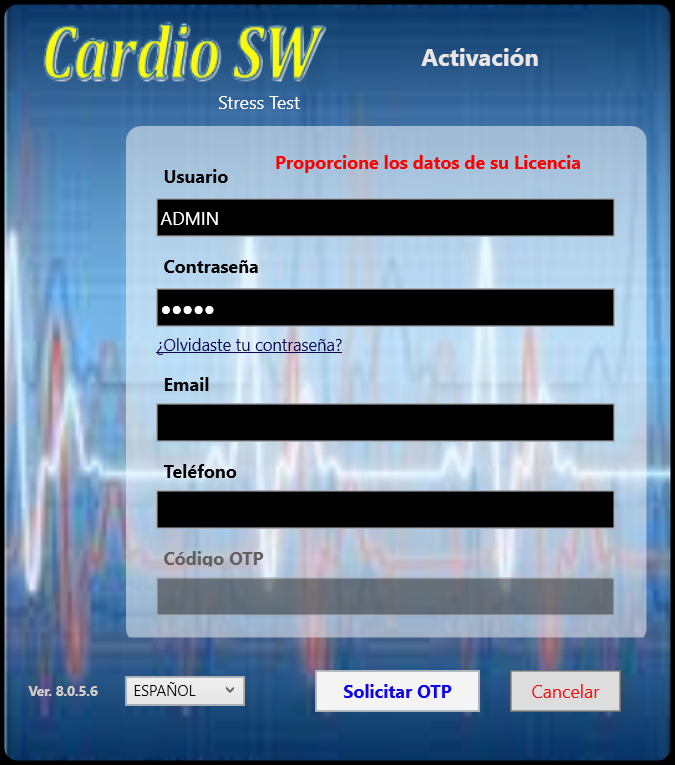
- Usuario y Contraseña — los mismos con los que entrás al portal CardioSW.
- Email — un correo real y accesible; ahí va a llegar el código de verificación.
- Teléfono — un número de contacto.
Si tu cuenta ya tenía un correo o teléfono cargado desde otra instalación, esos campos aparecen bloqueados y muestran el dato parcialmente oculto (por ejemplo jo**@correo.com). Es así a propósito, para que confirmes a dónde llega el código sin poder cambiarlo desde ahí.
¿No recuerdas la contraseña? Usa el enlace ¿Olvidaste tu contraseña? de la misma pantalla — no hace falta llamar a soporte.
Solicitar y confirmar el código
- Con los cuatro datos completos se habilita el botón Solicitar OTP. Tócalo.
- Revisa tu correo electrónico — te llega un código de verificación.
- El botón cambia a Activar y se habilita el campo Código OTP. Escribe ahí el código que recibiste.
- Toca Activar. RestECG queda activado en esta computadora y te lleva directo a la pantalla principal.
Problemas comunes
- "Usuario o contraseña incorrectos" — confirma que sean los mismos del portal CardioSW; si no los recuerdas, usa "¿Olvidaste tu contraseña?".
- El botón "Solicitar OTP" no se activa — revisa que el correo tenga un formato válido (con @ y dominio) y que el teléfono no esté vacío.
- No llega el código — revisa la carpeta de spam o correo no deseado; puede tardar unos minutos.
- "Ya alcanzaste el límite de dispositivos" — libera un equipo desde el portal CardioSW y vuelve a intentar.
- Sin conexión a internet — la activación inicial necesita internet. Una vez activado, RestECG te deja iniciar sesión sin conexión con la última contraseña guardada.
¿Te trabaste en algún paso?
Escríbenos y te ayudamos.